





-320x180.jpg)
-320x180.jpg)







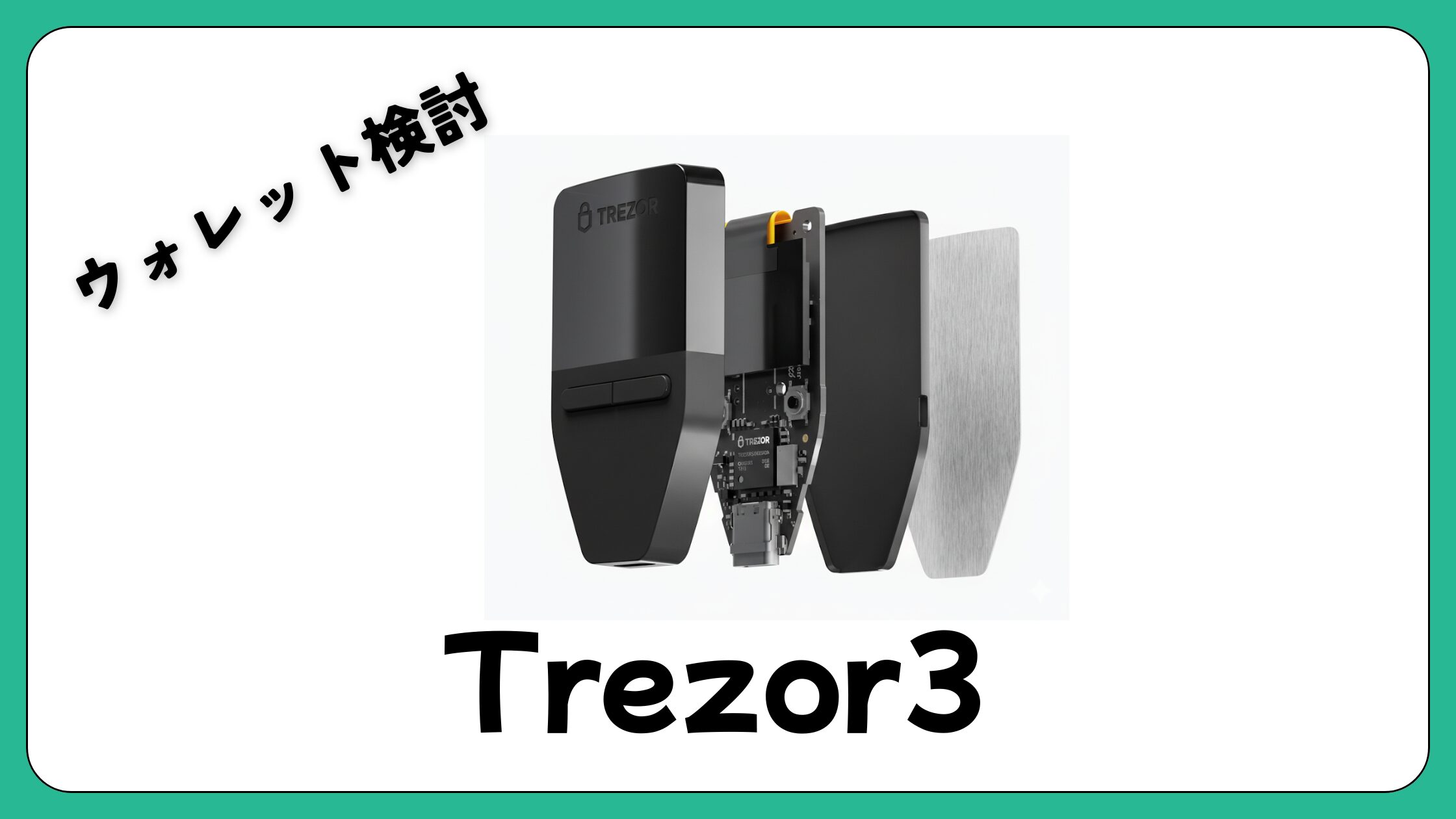
ビットコインを取引所で積立てはじめはや数か月。
取引所に預けたままにする?
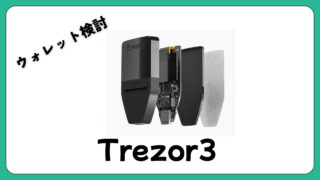
コールドウォレット(Trezor3)で管理する?
どちらがお勧めか 今回は検討してみます。
ある程度資産が貯まってくると必ず直面するのが
「このまま取引所に置いておいて大丈夫か?」という悩みなんですよ。
今回は、取引所での管理と、透明性が高いハードウェアウォレットである「Trezor Safe 3」での管理を徹底比較。
あなたがどちらを選ぶべきか、詳しく解説します。
【ビットコイン積立】取引所 vs コールドウォレット(Trezor Safe 3) 徹底比較:あなたの資産を守る正解は?
ビットコイン投資を始めたばかりの頃は、取引所のアプリで残高が増えていくのを見るのが楽しみの一つです。しかし、仮想通貨の世界には「Not your keys, not your coins(鍵を持たぬなら、コインは自分のものではない)」という格言があります。
積立額が大きくなってきた今、改めて「保管場所」について真剣に考えてみましょう。
1. 取引所に預けたままにするメリットとリスク
国内の取引所(BITPOINT、ビットフライヤー、コインチェック、GMOコインなど)は、金融庁の厳しい規制下にあるため、以前に比べれば安全性は格段に向上しています。
【メリット】
-
手間がかからない: 買った後、何もしなくて良い。
-
すぐに売却できる: 価格が急騰した際、アプリから即座に売却・日本円へ戻せる。
-
パスワードを忘れても大丈夫: カスタマーサポートに連絡すれば、本人確認を経てアカウントを復旧できる。
【リスク(デメリット)】
-
取引所の倒産・ハッキング: 過去の「マウントゴックス」や「FTX」の事例のように、取引所自体が破綻すると資産が凍結されたり、失われたりするリスクがゼロではない。
-
自由な移動の制限: 取引所のメンテナンス中や、何らかの理由でアカウントが凍結された場合、自分の資産でありながら自由に動かせなくなる。
2. コールドウォレット(Trezor Safe 3)で管理するメリットとリスク
コールドウォレットとは、インターネットから完全に切り離された状態でビットコインの「秘密鍵」を保管するデバイスです。Trezor Safe 3は、その中でも信頼性が高く、初心者にも扱いやすい最新モデルです。
【メリット】
-
究極のセキュリティ: 秘密鍵をオフラインで管理するため、オンライン上のハッキングで資産を盗まれる心配がほぼない。
-
真の所有権: 資産は文字通り「あなたの手元」に。誰にも凍結されることなく、24時間365日、自由に送金が可能。
-
Trezor Safe 3の進化: 従来のモデルに比べ、「セキュアエレメント(EAL6+)」というチップが搭載され、物理的な盗難・解析に対する耐性が大幅に強化された。
【リスク(デメリット)】
-
自己責任の重さ: 「リカバリーフレーズ(24個の単語)」を失くしたり、盗まれたりすると、資産を取り出せなくなり詰む……
-
手間とコスト: デバイス代(1万円〜1.5万円程度)がかかるほか、取引所から送金するたびに手数料(マイニング手数料)が発生する。(BITPOINTは無料)
3. 「どちらがお勧めか」を決める3つの基準
結論から言うと、「積立額」と「保有期間」によって答えは変わります。
① 資産額で決める:10万円〜30万円が分岐点
ビットコインの残高が10万円〜20万円を超えてきたら、コールドウォレットへの移行を強く検討すべきです。デバイス代(約1万円)が資産の5〜10%以下になるタイミングが、コストパフォーマンスの面でも妥当と言えるでしょう。
② 期間で決める:3年以上のガチホならTrezor
「今後数年は絶対に売らない」と決めている長期保有(ガチホ)派なら、取引所に置いておくメリットはほとんどありません。Trezorに移して、物理的に「引き出しにくい」環境を作ることで、狼狽売りを防ぐ心理的なメリットも生まれます。
③ ハイブリッド管理という選択肢
「全額を移す」必要はありません。
-
取引所: 直近で使う予定のある少額、または積立中の端数。
-
Trezor: 貯まったまとまった金額(例:5万円貯まるごとに送金)。
このように、取引所を「財布」、Trezorを「金庫」として使い分けるのが最も現実的でスマートな方法です。
4. Trezor Safe 3 導入時の注意点
もしTrezor Safe 3を導入すると決めたなら、以下の2点だけは徹底してください。
-
必ず「公式サイト」または「正規代理店」から買う: Amazonの中古品や非正規店の商品は、ウイルスが仕込まれている可能性があるため厳禁!!
-
リカバリーフレーズは絶対にデジタル化しない: スマホで写真を撮ったり、クラウドに保存したりはNG。必ず付属の紙(またはメタルプレート)に書き込み、物理的に安全な場所に保管。
まとめ:最初の一歩は「少額でのテスト」から
ビットコイン積立を始めたあなたは、すでに資産防衛の意識が高い方です。その資産を守るために、「自分の鍵は自分で持つ」というステップへ進むのは自然な流れと言えます。
まずは、Trezor Safe 3を手に入れ、取引所からごく少額(数千円分)を送金するテストから始めてみてください。実際に自分の手元でビットコインを管理する「安心感」と「自由」を実感できるはずです。
設定作業自体は15分〜20分程度で終わりますが、セキュリティに関わる重要なステップが含まれます。コーヒーでも飲みながら、落ち着いた環境で進めていきましょう。
Trezor Safe 3 初期設定:完全ステップガイド
設定を始める前に、まずは同梱物の確認です。
-
Trezor Safe 3 本体
-
USB-C ケーブル
-
リカバリーシート(2枚)
-
ステッカーなど
箱のシールを確認してください! 本体のUSBポートに銀色のホログラムシールが貼られていますか?もし剥がれていたり、不自然な跡があったりする場合は、使用を中止して正規店に問い合わせてください。
ステップ1:Trezor Suiteのインストール
まずはPC(またはAndroidスマホ)に、管理用ソフト「Trezor Suite」をインストールします。
-
公式サイト(trezor.io/trezor-suite)にアクセスします。
-
お使いのOS(Windows, macOS, Linux等)に合わせたアプリをダウンロードし、インストールしてください。
-
注意: 偽サイトが多いため、必ずURLを直接入力するか、正規のリンクから飛ぶようにしましょう。
-
ステップ2:デバイスの接続とファームウェアの書き込み
-
付属のUSBケーブルでTrezorをPCに接続します。
-
Trezor Suiteを起動し、「Setup My Trezor」を選択します。
-
ファームウェアのインストールが始まります。
-
工場出荷状態のTrezorにはOS(ファームウェア)が入っていません。これは「最新かつ正規のソフトを今から入れる」というセキュリティ上の仕様ですので、安心して進めてください。
-
ステップ3:新しいウォレットの作成
-
「Create new wallet」をクリックします。
-
「Standard wallet(標準ウォレット)」を選択します。
-
デバイス(Trezor本体)のボタンを押して、作成を承認します。
ステップ4:【最重要】リカバリーバックアップ
ここが全工程の中で最も重要なステップです。
-
「Create Backup」を選択します。
-
デバイスの画面に12個の英単語(リカバリーフレーズ)が一つずつ表示されます。
-
これを付属のリカバリーシートに、順番通りに正確に書き留めてください。
-
絶対NG: スマホで写真を撮る、メモ帳アプリに保存する、メールで送る。これらはハッキングのリスクに晒されます。
-
-
書き終わると、デバイス側で「正しく書けたか」の確認テストが行われます。
ステップ5:PINコードの設定
スマホのパスコードのようなものです。デバイス本体を操作する際に必要になります。
-
「Set PIN」を選択します。
-
デバイスの画面に表示される数字の配置を確認しながら、PC上のブラインド入力(またはデバイス操作)で好きな数字(4〜5桁以上推奨)を設定します。
設定完了!次に行うべきこと
これであなたの「個人銀行」が開設されました。 あとはTrezor Suiteの「Receive(受け取る)」タブからビットコインのアドレスを表示し、取引所から送金するだけです。
💡 少額テストのすすめ
いきなり全額を送金するのは心臓に悪いです。まずは0.001 BTC程度など少額を送ってみましょう。
-
送金した分がTrezor Suiteに反映されるのを確認する。
-
一度TrezorをPCから抜き、再度繋いでPINコードを入力して残高が見れるか確認する。 この「着金確認」ができると、一気に安心感が増しますよ。
BITPOINTからTrezorへの送金は、手数料を一切気にせず行える「最強の組み合わせ」の一つです。
それぞれの立場での手数料の仕組みを整理しました。
1. BITPOINT側の送金手数料:無料
BITPOINTの最大の強みは、ビットコイン(BTC)の送金手数料が「無料」である点です。
-
送金手数料:0円
-
ネットワーク手数料(マイナーへの支払い):BITPOINTが負担
多くの取引所(bitFlyerやCoincheckなど)では、送金のたびに「0.0004〜0.0005 BTC(数千円相当)」程度の手数料がかかりますが、BITPOINTならこれがかかりません。積立で貯まった分をこまめにTrezorへ移しても、目減りしないのが大きなメリットです。
2. Trezor(受取側)の手数料:無料
Trezorなどのウォレット側で、ビットコインを受け取る際の手数料は「無料」です。
-
受信:0円
-
保管:0円
「ウォレットの維持費」のようなものも一切ありません。一度デバイスを買ってしまえば、受け取って保管し続ける分にはコストゼロです。
【重要】将来「Trezorから出す」時には手数料がかかる
ここが間違いやすいポイントですが、いつかビットコインを売るために「Trezorから取引所へ戻す(送金する)」ときには手数料が発生します。
-
種類: ネットワーク手数料(マイニング手数料)
-
支払先: ビットコインのネットワークを維持しているマイナー(発掘者)
-
金額: その時のネットワークの混雑状況によって変動します(数百円〜数千円程度)。
Trezor Suiteの操作画面で「いくら払うか(優先度)」を自分で選ぶことができます。急がない場合は、安く設定して送ることも可能です。
まとめ:BITPOINTユーザーは「こまめな送金」がお得
他の取引所だと「送金手数料が高いから、ある程度貯まるまで送るのを待とう」となりますが、BITPOINTなら無料なので、例えば「3万円貯まったらTrezorへ移す」といった自分ルールで、こまめに安全な場所へ移すことができます。
送金時に役立つ豆知識: BITPOINTから初めてTrezorへ送る際は、まず「最小送付数量(0.001 BTC以上)」でテスト送金を行い、無事にTrezor側に反映されるのを確認してから、残りの全額を送るようにしてくださいね。


コメント
My family always say that I am killing my time here at net,
but I know I am getting experience everyday by reading such fastidious
posts.